- Primero voy a necesitar un editor de texto plano que me permita escribir texto sin formato en un archivo. Así que voy a www.notepad-plus-plus.org para descargarme el editor Notepad++ ya que estoy en Windows. En Download, elijo el Notepad++ Installer. Sigo los pasos del asistente de instalación.


Al final de la instalación me aparece…
- Lo anclo a la barra de tareas para un acceso más rápido.
- Busco PowerShell con la herramienta de «Buscar» (en Windows 8), creo otro acceso directo a la barra de tareas y lo ejecuto.
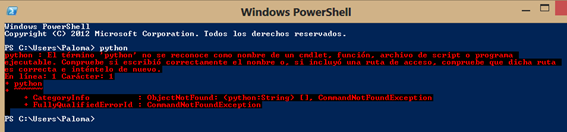
- En el programa terminal, ejecuto Phyton, simplemente escribiendo el nombre y pulsando «Enter». Aparece en pantalla que no lo tiene ni lo reconoce como tal (no lo había instalado nunca antes, sólo estaba comprobando), así que procedo a su instalación.

- En https://www.python.org/downloads/ me descargo Python 2.7.10 (ojo!) no la otra versión disponible.
 Busco en PowerShell Python por segunda vez. Como ya me lo he instalado, lo debería de encontrar, ¿no?. Pero nada. No aparece.
- Parece que tengo que configurar la ruta. Así que escribo:
[Environment] : : SetEnvironmentVariable(«Path», «$env:Path;C:\Phython27», «User»)
- Cierro PowerShell y lo vuelvo a ejecutar. Ahora parece que ya sí me lo reconoce.
 Ha aplicado el cambio que le he escrito. Así que bien. Seguimos…
- CREO un directorio en el terminal con el comando «mkdir«+»mystuff».
- ACCEDO a él con el comando «cd«+»mystuff» que me ubica en el directorio que acabo de crear.
- Uso el editor de texto para crear el archivo en el directorio recién creado «mystuff».

- Con el comando «dir» hago un LISTADO del contenido del directorio para ver el nuevo fichero creado.
Los pasos 9, 10 y 12 aparecen en la siguiente imagen.





- Rebloguear
-
Suscribirse
Suscrito
¿Ya tienes una cuenta de WordPress.com? Inicia sesión.
 123programando

Debe estar conectado para enviar un comentario.